

给 iTerm2 换上 Starship、Powerlevel10k 或带图标提示符后,最常遇到的问题不是配置写错,而是字体里没有对应的 Nerd Font 图标:文件夹、Git 分支、系统状态等位置会变成方框或问号。
这篇文章记录 macOS 下从安装 iTerm2、安装 MesloLGM Nerd Font,到在终端中启用字体并导入配色方案的完整过程。照此操作后,你应该能够在 iTerm2 中正常显示 Nerd Font 图标,并得到一套更清晰的终端配色。
• 适用系统:macOS,Intel 与 Apple Silicon 均可
• 预计用时:约 10–20 分钟,主要取决于下载速度
• 最终效果:iTerm2 使用 MesloLGM Nerd Font,并应用 Tomorrow Night Eighties 配色
开始前准备
本文的安装命令以 Homebrew 为基础。先打开 macOS 自带的“终端”,输入下面的命令检查 Homebrew 是否已经安装:
brew --version如果能看到版本号,就可以继续下一步;如果提示 command not found,请先通过 Homebrew 官网完成安装,再回到本文。
先说明一个容易混淆的地方:安装字体和在 iTerm2 中选择字体是两件事。Homebrew 只负责把字体装进 macOS,安装完成后还需要在 iTerm2 的配置文件中选择它。
第一步:安装 iTerm2
在“终端”中执行:
brew install --cask iterm2安装结束后,按 ⌘ + 空格搜索 iTerm2 并打开。后面的字体和配色设置都在 iTerm2 内完成。
第二步:安装 MesloLGM Nerd Font
继续在“终端”中执行下面的命令:
brew install --cask font-meslo-lg-nerd-font这个 Cask 会安装 Meslo LG Nerd Font 的多种变体。本文选择 MesloLGM Nerd Font,其中字母 M 代表对应的 Meslo LG 样式。不同变体的主要差异是行高和图标宽度,日常使用无需全部安装。
安装完成后,可以打开 macOS 的“字体册”,搜索 MesloLGM。如果能够看到字体条目,说明字体已经成功进入系统。
第三步:在 iTerm2 中启用字体
1. 打开 iTerm2,按 ⌘ + , 进入设置。
2. 进入 Profiles(配置文件),选择当前正在使用的 Profile。
3. 切换到 Text 标签页,在 Font 一栏点击“Change Font”。
4. 在字体列表中选择 MesloLGM Nerd Font,再新建一个终端标签页查看效果。
如果提示符中的图标有轻微错位,可以尝试同一字体家族里的 MesloLGM Nerd Font Mono。Mono 版本会把图标宽度处理得更规整;如果不追求图标严格等宽,普通版本的字形会更自然。
还可以在 iTerm2 中执行下面的命令做一次快速验证:
printf '\uf115 \ue0b0 \uf07b\n'字体配置正确时,终端会输出三个图标;如果仍然是方框,请先跳到文末的“常见问题”检查字体名称和当前 Profile。
第四步:导入并应用 iTerm2 配色方案
iTerm2-Color-Schemes 收集了大量现成的配色文件。先把仓库下载到“下载”文件夹:
git clone --depth 1 https://github.com/mbadolato/iTerm2-Color-Schemes.git ~/Downloads/iTerm2-Color-Schemes如果之前已经下载过,不需要重复克隆。打开配色方案目录:
open ~/Downloads/iTerm2-Color-Schemes/schemes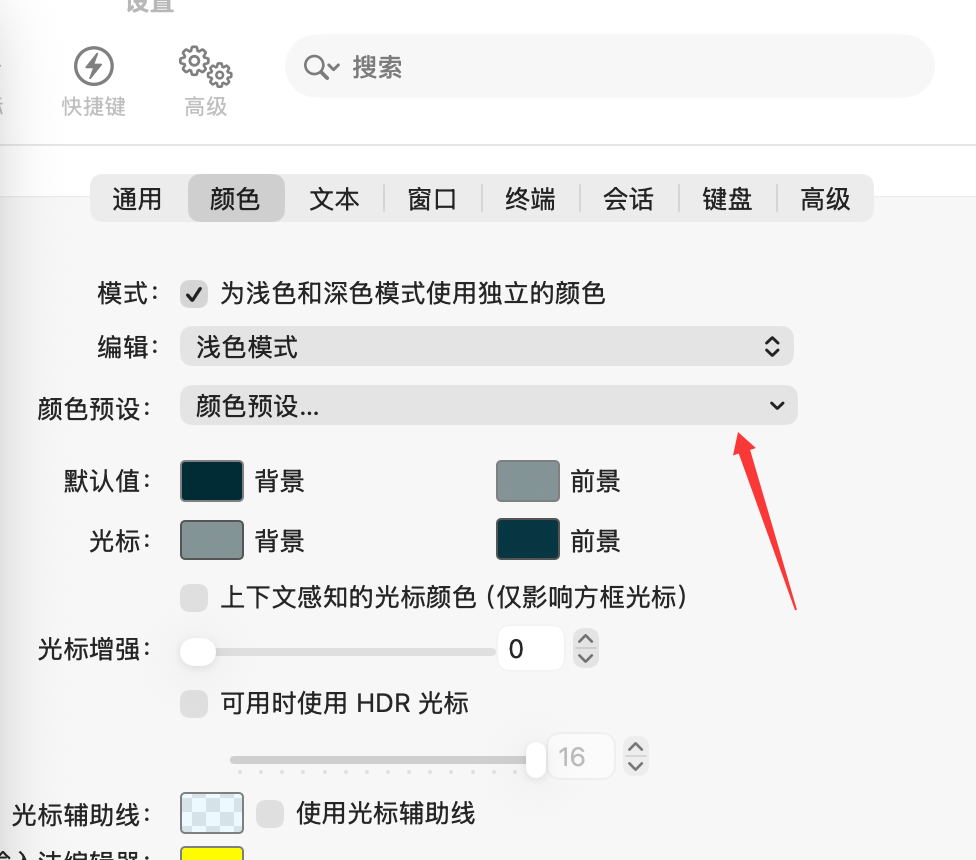
1. 回到 iTerm2,进入 Settings → Profiles → Colors。
2. 展开 Color Presets,点击 Import。
3. 选择刚打开的 schemes 文件夹中的一个 .itermcolors 文件。本文以 Tomorrow Night Eighties 为例。
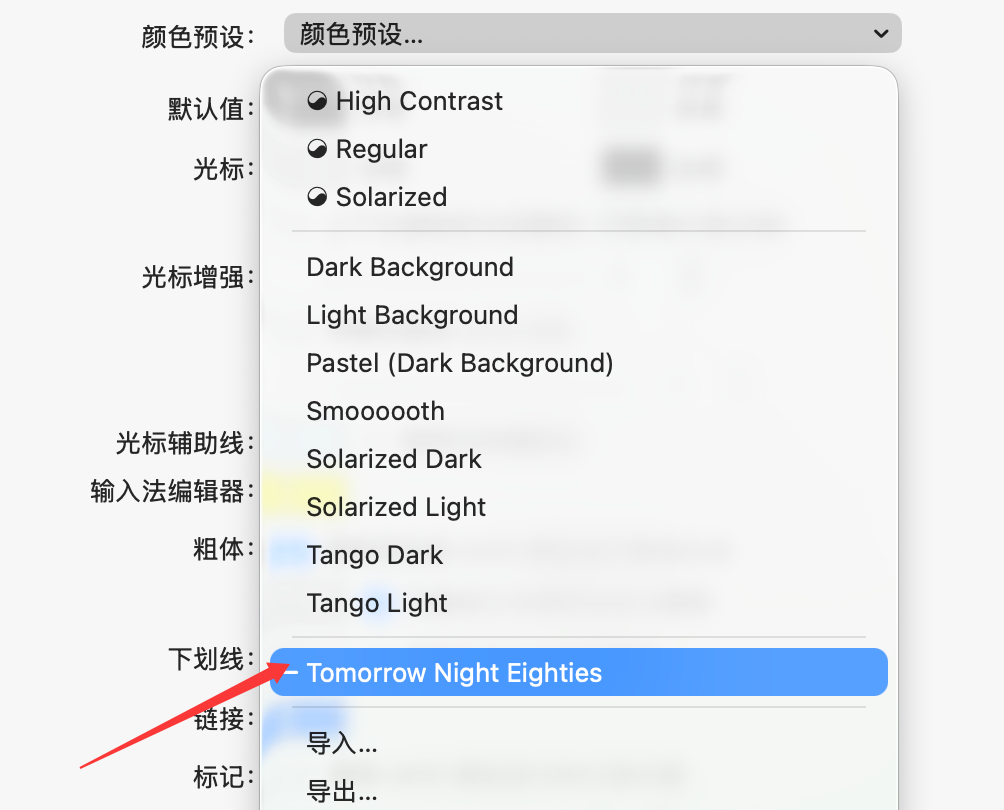
4. 再次打开 Color Presets,选中刚导入的配色即可生效。
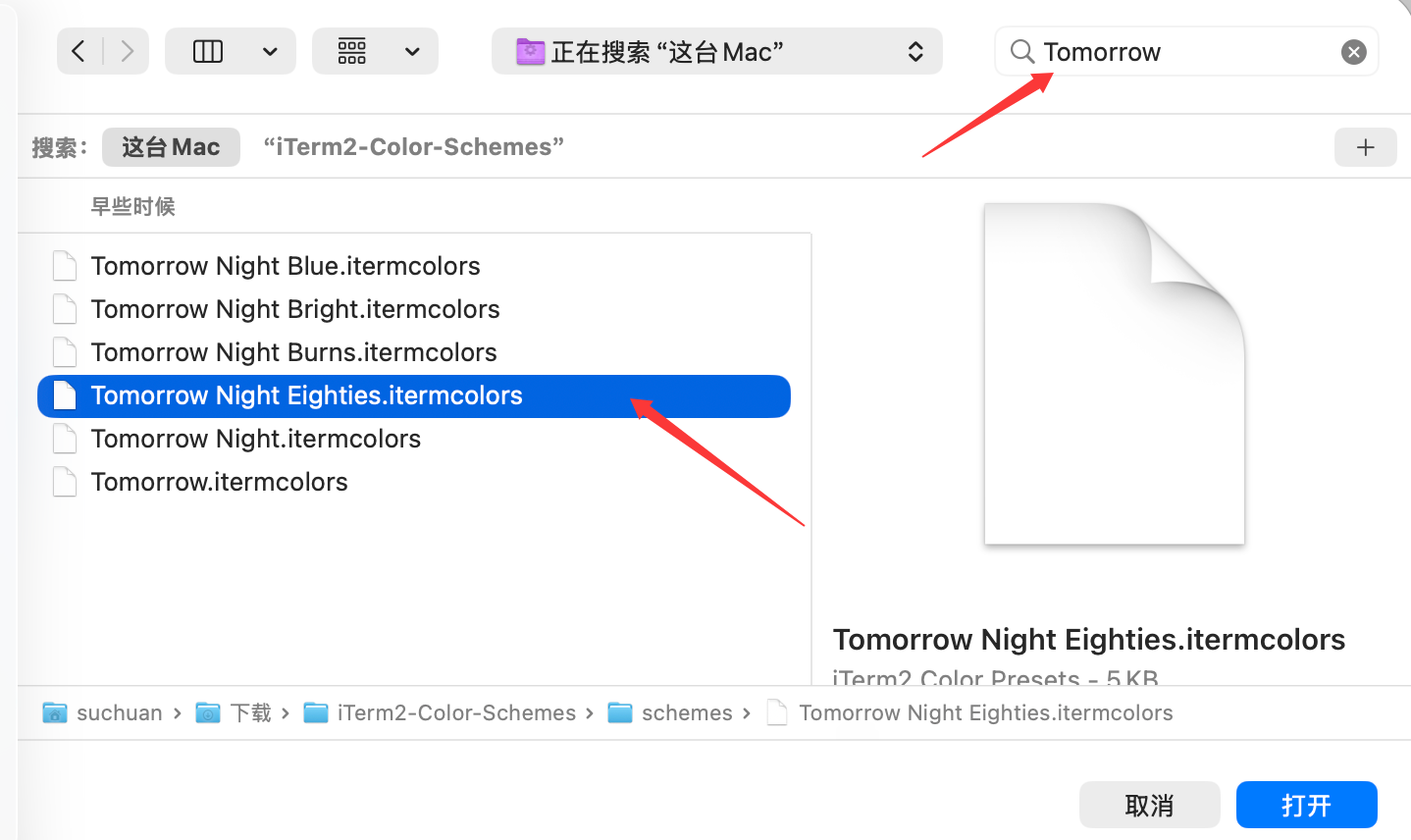
导入之后,还要在颜色预设列表中主动选中它,配色才会应用到当前 Profile。
如果你的 iTerm2 开启了“为浅色和深色模式使用独立的颜色”,记得分别检查浅色模式和深色模式。每种模式都需要单独选择或导入配色。
常见问题
字体已经安装,提示符图标仍是方框
先确认 iTerm2 当前 Profile 的字体名称是 MesloLGM Nerd Font,而不是系统自带的 Meslo 或等宽字体。改完后新建标签页或重新打开 iTerm2,再执行上面的 printf 测试。
字体列表里找不到 MesloLGM
重新执行字体安装命令,安装完成后退出并重新打开 iTerm2。也可以在“字体册”中确认字体是否已经注册:
brew install --cask font-meslo-lg-nerd-font
open -a "Font Book"
配色导入后没有变化
检查是否只完成了 Import,却没有在 Color Presets 中选中配色;同时确认修改的是当前终端窗口所使用的 Profile,以及当前正在编辑的浅色或深色模式。
Homebrew 下载较慢或命令不可用
先检查网络和 Homebrew 本身,再重新执行安装命令。第三方镜像脚本可能失效或带来安全风险,不建议直接运行来源不明的 curl | zsh 命令;确实需要使用镜像时,应先在浏览器中打开脚本文本,确认来源和内容后再执行。
最后检查
完成以上步骤后,新建一个 iTerm2 标签页,依次检查三件事:提示符中的图标正常显示、中文与代码排版清晰、当前 Profile 使用的是自己刚导入的配色。只要这三项都正常,MesloLGM Nerd Font 与 iTerm2 的配置就完成了。

评论列表 (0条):
加载更多评论 Loading...